こんにちは。「クロジカ請求管理」プロダクトチームの高橋です。
サブスクリプション請求自動化ツールのクロジカをいつもご利用いただきまして、誠にありがとうございます。
このたび、請求書のCSVインポートにて、既存の請求書に請求品目を追加できる機能をリリースしました。
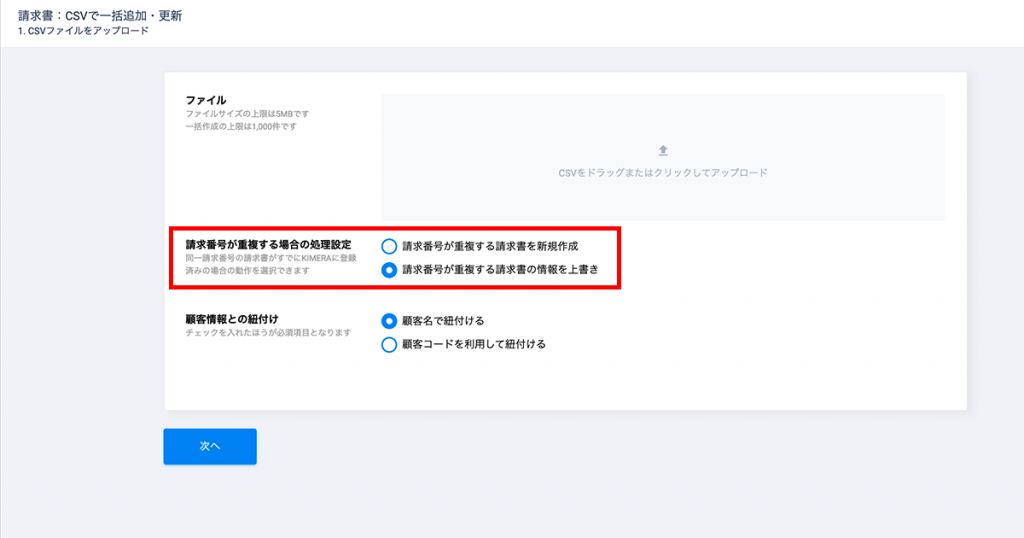
今回の請求書のCSVインポート機能アップデートにより、作成済みの請求書の請求品目をCSVで一括追加・変更できるようになりました。
請求書のCSVインポート時に「請求番号が重複する場合の処理設定」で「請求番号が重複する請求書の情報を上書き」を選択していただき、インポートしたいCSVファイルの「請求番号」を既存の請求書と紐付けることでクロジカに登録済みの請求書の請求品目をスムーズに変更することができます。
ご利用方法
- サイドブロックから「請求」のページを開きます。
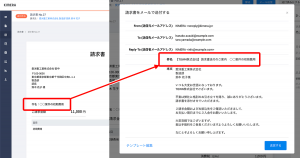
- 請求一覧ページの右上の「CSVで一括作成」ボタンをクリックすると請求CSVインポートの「1.CSVファイルをアップロード画面」が開きます。
- 「ファイル」にインポートしたいCSVファイルを添付します。
- 「請求番号が重複する場合の処理設定」で同一請求番号の請求書がすでにクロジカに登録済みの場合に、請求番号が重複する請求書を新規作成するか、上書きするかを選択します。
- 請求番号が重複する請求書の請求品目を上書きしたい場合は「請求番号が重複する請求書の情報を上書き」を選択して「次へ」ボタンをクリックします。
- 「2. フィールドマッピング画面」で「CSV ヘッダー」の選択項目に読み込んだCSVの見出し・項目名が表示されますので、それぞれクロジカのフィールドと紐付けていきます。
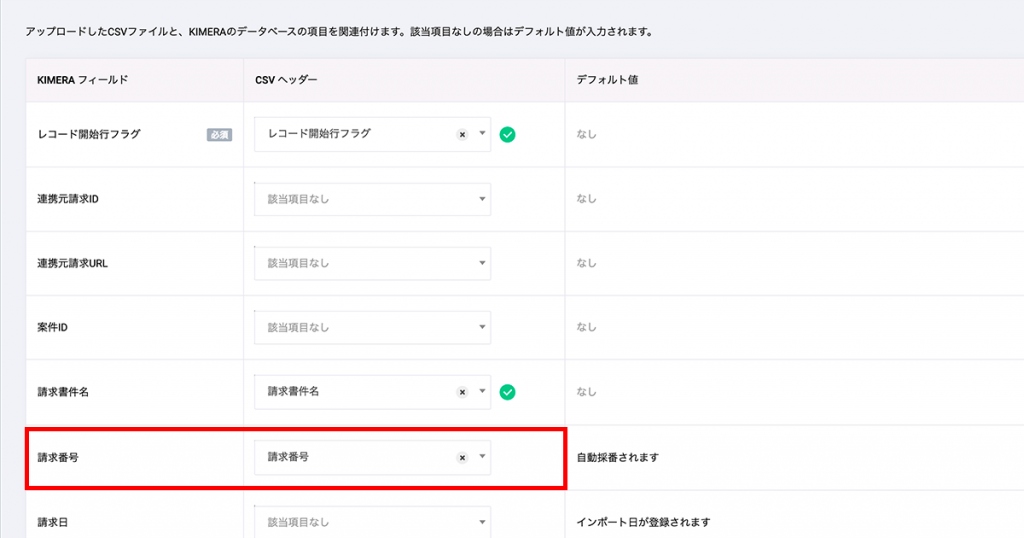
- 右下の「このフィールドマッピング設定を記憶する」にチェックを入れることでこの設定は次回読み込み時も引き継がれます。
- 「次へ」ボタンをクリックすることで請求CSVインポートの3. CSVによる請求の一括追加・更新の確認画面が開きます。
- 追加・更新される請求書の内容がプレビュー表示されますので表示内容に問題がなければ「インポート」ボタンをクリックすることで請求書の内容が更新されます。