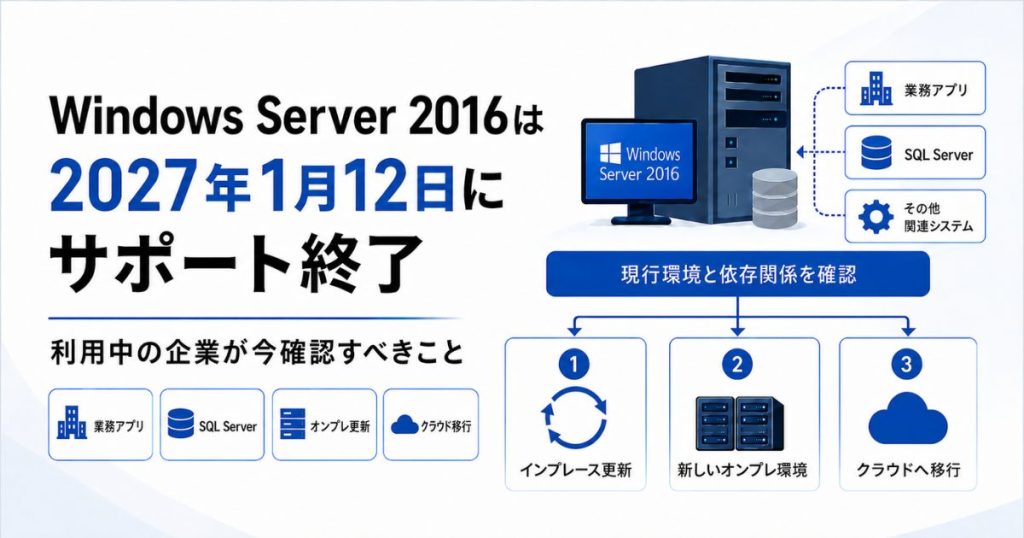
Windows Server 2016の延長サポートは、2027年1月12日に終了します。対象となる主なエディションは、Datacenter、Standard、Essentials、MultiPoint Premiumです。
サポート終了後も、Windows Server 2016やその上で動くシステムが直ちに停止するわけではありません。
しかし、新たなセキュリティ更新を含む各種更新プログラムや、Microsoftによる通常のサポートは提供されなくなります。
特に、Windows Server 2016上で業務アプリやWebシステムを動かしている場合、OSだけを新しいバージョンへ変更すれば対応が終わるとは限りません。
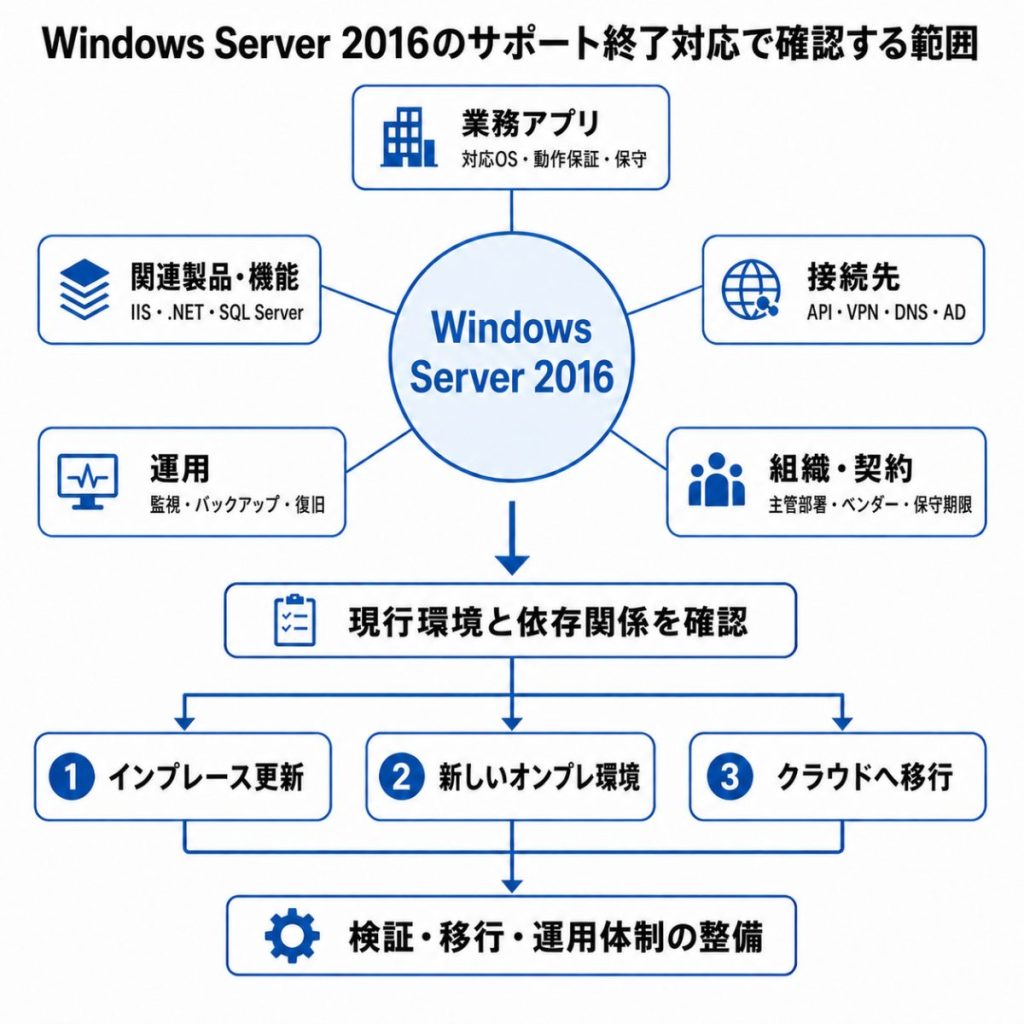
業務アプリ、IISや.NET Framework、SQL Serverなどのデータベース、他システムとの接続についても、新しい環境で利用できるか確認する必要があります。
また、上場企業、自治体、大学などでは、情報システム部門だけでなく、業務部門、アプリベンダー、インフラ会社など、複数の関係者がシステム運用に関わっている場合があります。
予算化や調達、システムを停止できる時期の調整にも時間がかかるため、サポート終了日までに更新作業を行うだけでなく、現在の利用環境を早めに確認することが重要です。
本記事では、Windows Server 2016のサポート終了後に想定される影響と、利用中の企業・組織が確認すべき項目、オンプレミス環境の更新やAWS移行を検討する際の判断ポイントを解説します。
目次
Windows Server 2016は2027年1月12日にサポート終了
Windows Server 2016は、Microsoftの固定ライフサイクルポリシーに従ってサポートされています。
主なサポート期間は次のとおりです。
| 項目 | 内容 |
| 製品提供開始日 | 2016年10月15日 |
| メインストリームサポート終了日 | 2022年1月11日 |
| 延長サポート終了日 | 2027年1月12日 |
| 主な対象エディション | Datacenter、Standard、Essentials、MultiPoint Premium |
出典:Microsoft「Windows Server 2016」
メインストリームサポートはすでに終了しており、現在は延長サポート期間です。
Microsoftが公開している2027年のサポート終了製品一覧では、Windows Server 2016に加えて、IIS 10 on Windows Server 2016、Windows Defender for Windows Server 2016、Windows Server Update Services、Hyper-V Server 2016、Windows Storage Server 2016なども、2027年1月12日にサポート終了を迎える予定です。
Windows Server 2016を利用している場合は、OSのバージョンだけでなく、サーバー上で使用している役割や機能も確認する必要があります。
サポート終了後も稼働はできますが、稼働できることと、セキュリティ更新やメーカーサポートを受けながら運用できることは別です。
サポート終了後も使い続ける場合に想定されるリスク
Windows Server 2016をサポート終了後も使い続ける場合、セキュリティ面だけでなく、障害対応や社内説明にも影響します。
新たな脆弱性への対応が難しくなる
Microsoftは、サポートが終了した製品について、新しいセキュリティ更新プログラムやセキュリティ以外の更新プログラムを提供しないと案内しています。
ファイアウォールやアクセス制限、ウイルス対策製品などで攻撃を受ける可能性を下げることはできますが、これらはOS自体の脆弱性を修正するものではありません。
外部からアクセスできるサーバーや、個人情報・機密情報を扱う業務システムでは、継続利用する理由と代替となる対策を整理する必要があります。
Microsoftの通常サポートを受けられなくなる
サポート終了後は、無料または有料の通常サポートや、オンライン技術情報の更新も原則として提供されなくなります。
社内担当者や保守会社が調査できる場合でも、OS自体の不具合に対する修正が提供されない可能性があります。
障害時に影響を受ける業務や復旧方法が整理されていない場合、原因調査や復旧にかかる時間が長くなることも考えられます。
セキュリティ基準や監査への説明が必要になる
上場企業や大企業では、社内やグループ共通のセキュリティ基準によって、サポートが終了したOSの利用が制限されている場合があります。
例外的に利用を続ける場合は、対象システム、継続利用する理由、代替対策、障害時の復旧方法、今後の移行期限を説明できる状態にしておく必要があります。
自治体や大学でも、住民向けサービス、庁内業務、入試、教務など、停止時期が限られるシステムがあります。
サポート終了日が近づいてから着手すると、技術的には移行できても、予算、調達、契約、作業時期の条件によって間に合わない可能性があります。
まず現在のWindows Server 2016利用状況を確認する
対応方法を決める前に、現在の利用環境を確認します。
確認対象は、Windows Serverのバージョンや台数だけではありません。その上で動くアプリ、他システムとの接続、運用体制まで含めて整理します。
| 分類 | 主な確認内容 |
| サーバー | OSのエディションとバージョン、用途、物理・仮想の区分、オンプレミス・クラウドの区分 |
| アプリ・データベース | 業務アプリ、IIS、.NET Framework、SQL Server、Windowsサービス、定期処理 |
| 接続先 | 外部システム、API、共有フォルダ、VPN、DNS、固定IP、Active Directory |
| 運用 | バックアップ、復旧方法、監視、アップデート、停止可能な時間帯 |
| 組織・契約 | 主管部署、管理担当者、アプリベンダー、保守会社、リース・メーカー保守期限 |
これらを確認できない場合は、アップグレード先や移行先を決める前に、現行環境を調査する必要があります。
例えば、OSを更新できることが分かっても、業務アプリが新しいOSに対応していなければ、そのまま作業を進めることはできません。
バックアップを取得していても、実際に復旧できるか確認していなければ、アップグレードや移行に失敗した際に元の環境へ戻せない可能性があります。
部門・拠点・委託先が管理する環境も確認する
上場企業、自治体、大学などでは、情報システム部門が管理する共通基盤だけを調べても、対象環境をすべて把握できない場合があります。
| セグメント | 確認対象の例 |
| 上場企業・大企業 | 事業部門、工場、拠点、グループ会社が個別に導入したサーバー |
| 自治体 | 主管課、指定管理者、外部委託先が管理する業務システム |
| 大学 | 学部、研究室、入試・教務部門が個別に管理するサーバー |
本番環境だけでなく、検証環境、旧システム、待機系サーバーも確認します。
サーバーの仕様書や構成図が残っていない場合は、稼働中のサービス、インストール済みソフトウェア、通信先などを実際の環境から調査します。
Windows Server 2016のサポート終了に向けた3つの選択肢
Windows Server 2016のサポート終了に対応する方法は、一つではありません。
主な選択肢は、現在のサーバーをインプレースアップグレードする方法、新しいオンプレミス環境へ移行する方法、AWSなどのクラウドへ移行する方法の3つです。
現在のサーバーをインプレースアップグレードする
インプレースアップグレードは、現在のサーバーに新しいWindows Serverをインストールし、設定、サーバーの役割、機能、データを引き継ぐ方法です。
MicrosoftのWindows Serverアップグレードパスでは、インストールメディアを使用する非クラスター化システムについて、Windows Server 2016からWindows Server 2019、2022、2025への直接のインプレースアップグレードが案内されています。
ただし、アップグレードパスがあることと、実際の業務環境で問題なく実施できることは別です。
実施前には、サーバーの役割や業務アプリが新しいOSに対応しているか、現在の機器が要件を満たしているか、必要な停止時間と切り戻し方法を確認します。
また、役割によって適した更新方法は異なります。Microsoftの役割と機能のアップグレード・移行一覧では、Webサーバー(IIS)はインプレースアップグレードと移行の両方が示されています。一方、Active Directory Domain Servicesは、新しいOS環境へ移行する方法が推奨されています。
現在の物理サーバーのリース期限やメーカー保守期限が近い場合は、OSだけを更新しても、近い将来に機器自体の更新が必要になります。
新しいオンプレミス環境へ移行する
新しい物理サーバーや仮想基盤を用意し、Windows Server、業務アプリ、データを移行する方法です。
現在の本番環境とは別に新しい環境を構築できるため、アプリやデータの移行を事前に検証しやすくなります。
社内の機器やネットワークとの接続が多い場合や、運用方針としてオンプレミス環境を維持する必要がある場合には有力な選択肢です。
一方、新しいオンプレミス環境では、機器の選定・購入から設置、メーカー保守、バックアップ、障害時の機器交換まで、物理基盤の管理が引き続き必要です。
機器を新しくしても、業務アプリが新しいWindows Serverで動作するかは別途確認します。
AWSなどのクラウドへ移行する
AWS上にWindows Server環境を構築し、オンプレミス上の業務アプリやデータを移行する方法です。
物理サーバーを新たに購入せずに環境を用意でき、CPU、メモリ、ストレージなどの構成を後から変更しやすくなります。
AWSのWindows Server移行ガイダンスでは、対象となるアプリやワークロードを特定し、サーバー、アプリ、サービス間の依存関係を確認したうえで、移行方法やスケジュールを検討する流れが示されています。
ただし、AWSへ移行すればWindows Serverや業務アプリの管理が不要になるわけではありません。
AWSの責任共有モデルでは、EC2上のゲストOSの更新やセキュリティパッチ、インストールしたアプリ、セキュリティグループの設定は利用者側の管理範囲とされています。
そのため、移行後もWindows Serverの監視・アップデート、バックアップ、障害復旧、業務アプリの管理は残ります。
オンプレミス更新とAWS移行の比較
| 判断項目 | オンプレミス更新 | AWS移行 |
| 物理機器の購入 | 必要 | 原則不要 |
| 物理インフラの設置・保守 | 自社または委託先で対応 | AWSが管理 |
| Windows Serverの管理 | 自社または委託先で対応 | 自社または委託先で対応 |
| 業務アプリの互換性確認 | 必要 | 必要 |
| アプリ・データの移行 | 必要 | 必要 |
| 容量変更 | 機器の増設・交換が必要 | 構成変更で対応可能 |
| 初期費用 | 機器購入・構築費が中心 | 環境構築・移行費が中心 |
| 継続費用 | 保守・リース・運用費 | AWS利用料・運用費 |
| 将来の機器更新 | 再度必要 | 物理機器の更新は原則不要 |
| 移行後の管理 | 社内または外部委託 | 社内または外部委託 |
AWSへ移行すれば必ず費用が下がるとは限りません。
業務アプリの互換性、停止可能時間、将来の容量変更、予算・調達条件、移行後の管理体制を含めて比較します。
業務アプリを継続利用する場合に確認すべきこと
Windows Server 2016上で業務アプリを運用している場合、新しいWindows Server環境を用意するだけでは移行は完了しません。
業務アプリの対応状況と、その動作を支える機能や接続先を確認します。
| 確認項目 | 主な内容 |
| 対応OS | 新しいWindows Serverでの動作保証、必要なアプリ更新、移行後の保守条件 |
| 依存する製品・機能 | IIS、.NET Framework、Windowsサービス、タスクスケジューラ、SQL Server、証明書 |
| アプリ・データ | アプリ本体、設定ファイル、データベース、ライセンス、ユーザー・権限 |
| 接続先 | API、共有フォルダ、VPN、DNS、固定IP、Active Directory、メール送信 |
| 検証・切り戻し | 本番移行前の動作確認、バックアップ、問題発生時に元の環境へ戻す方法 |
SQL Serverのサポート期限も確認する
SQL Server 2016の延長サポートは、Windows Server 2016より先に、2026年7月14日に終了しています。
Microsoftのライフサイクルページでは、Extended Security Updatesの期間が2029年まで示されています。
Windows Serverだけを新しくしても、SQL Serverがサポート終了製品のままであれば、業務システム全体としての対応は完了しません。
新しいSQL Serverへ更新するのか、ESUを利用して移行期間を確保するのか、別のデータベース環境へ移行するのかを、業務アプリの対応状況と併せて判断します。
業務部門を含めて動作確認する
本番切り替え前には、ログイン、データの登録・更新・検索、帳票、ファイルの入出力、メール送信、定期処理、外部システムとの連携などを検証します。
技術担当者による疎通確認だけでなく、実際にシステムを利用する業務部門にも確認してもらう必要があります。
技術的には正常に動作していても、業務に必要な操作や例外的な処理に問題が残っている可能性があるためです。
関係者の役割を決める
複数の会社や部門が関わる場合は、移行前に担当範囲を明確にします。
| 担当 | 主な役割 |
| 業務部門・主管部署 | 業務影響の確認、停止時期、移行後の受け入れ確認 |
| 情報システム部門 | 全体方針、セキュリティ基準、関係者調整 |
| アプリベンダー | 対応OSの確認、アプリ・データ移行、動作確認 |
| インフラ会社 | 移行先の設計・構築、Windows Server、ネットワーク、監視・保守 |
特に、アプリの不具合と、サーバーやネットワークの不具合を、誰が最初に切り分けるかを決めておく必要があります。
サポート終了に向けた対応の進め方
Windows Server 2016のサポート終了対応は、次の順序で進めます。
対象環境を洗い出す
Windows Server 2016を利用しているサーバーと、その用途、主管部署、管理会社を確認します。
部門、拠点、グループ会社、委託先が管理する環境も対象です。
業務アプリと関連システムを確認する
業務アプリ、IIS、SQL Server、外部連携、ネットワーク、バックアップを整理します。
仕様書がない場合は、現在のサーバーから稼働状況を調査します。
アプリベンダーへ対応可否を確認する
対応OS、移行方法、必要なアプリ更新、動作確認、移行後の保守条件を確認します。
更新・移行方法と役割を決める
インプレースアップグレード、新しいオンプレミス環境、AWS移行を比較します。
併せて、業務部門、情報システム部門、アプリベンダー、インフラ会社の担当範囲を決めます。
予算・調達と移行時期を決める
上場企業・大企業では監査や決算期、自治体では予算年度や調達手続き、大学では入試や学期のスケジュールも考慮します。
技術的な作業期間だけでなく、組織内の承認や契約に必要な期間を含めて計画します。
検証、本番移行、移行後の運用を行う
新しい環境でアプリとデータの移行を検証し、本番切り替えを行います。
移行後は、監視、障害対応、バックアップ、Windows Serverのアップデートを継続できる体制を整えます。
既存アプリを継続し、Windows Server基盤をAWSへ移行した事例
オンプレサーバーのリース期限をきっかけに、既存の業務アプリを継続利用しながら、Windows Server環境をAWSへ移行した事例があります。
この事例では、新たな物理サーバーへ入れ替えるのではなく、AWS EC2上にWindows Server環境を構築しました。
業務アプリとデータの移行、移行後のアプリ動作確認はお客様・アプリ担当者が行い、AWSやWindows Server、ネットワークの構築はクロジカが担当する形で役割を分けています。
また、移行先を構築して終わりではなく、サーバーの監視、障害発生時の原因調査と復旧、バックアップ、Windows Serverのアップデート、OSログの調査まで継続して支援します。
Windows Serverのバージョンや構成が異なる場合でも、既存アプリを継続したい、アプリとインフラの担当を分けたい、移行後の管理まで任せたいという課題は共通します。
オンプレのWindows ServerをAWSへ移行|既存システムを継続利用し、監視・保守まで任せる方法
まとめ|Windows Server 2016は、OSだけでなく業務システム全体の確認が必要
Windows Server 2016の延長サポートは、2027年1月12日に終了します。
対応にあたっては、OSのバージョンだけでなく、業務アプリ、IISやSQL Serverなどの関連製品、他システムとの接続、バックアップ、機器の保守期限、関係者の役割まで確認する必要があります。
対応方法には、現在の環境をインプレースアップグレードする、新しいオンプレミス環境へ移行する、AWSなどのクラウドへ移行するといった選択肢があります。
最初に行うべきことは、移行先を決めることではありません。現在どのサーバーでWindows Server 2016を利用し、その上で何が動いているのかを確認することです。
Windows Server 2016の利用環境と対応方針を整理します
クロジカクラウドサーバー管理では、現在のWindows Server環境や業務アプリの利用状況を確認し、オンプレミス環境の更新とAWS移行のどちらが適しているかを整理します。
上場企業、自治体、大学など、複数の部門や委託先が関わる環境についても、対象サーバーの確認、関係者の役割整理、移行後の監視・保守まで支援します。
Windows Server 2016の利用環境を把握できていない、業務アプリが新しいOSで動くか分からない、オンプレミス更新とAWS移行で迷っている、移行後の監視・保守を担う体制がないといった段階でもご相談いただけます。
コーポレートサイトをクラウドでセキュアに
クラウドサーバー管理
クロジカガイドブック
- コーポレートサイト構築・運用の課題を解決
- クロジカクラウドサーバー管理の主な機能
- 導入事例
- 導入までの流れ